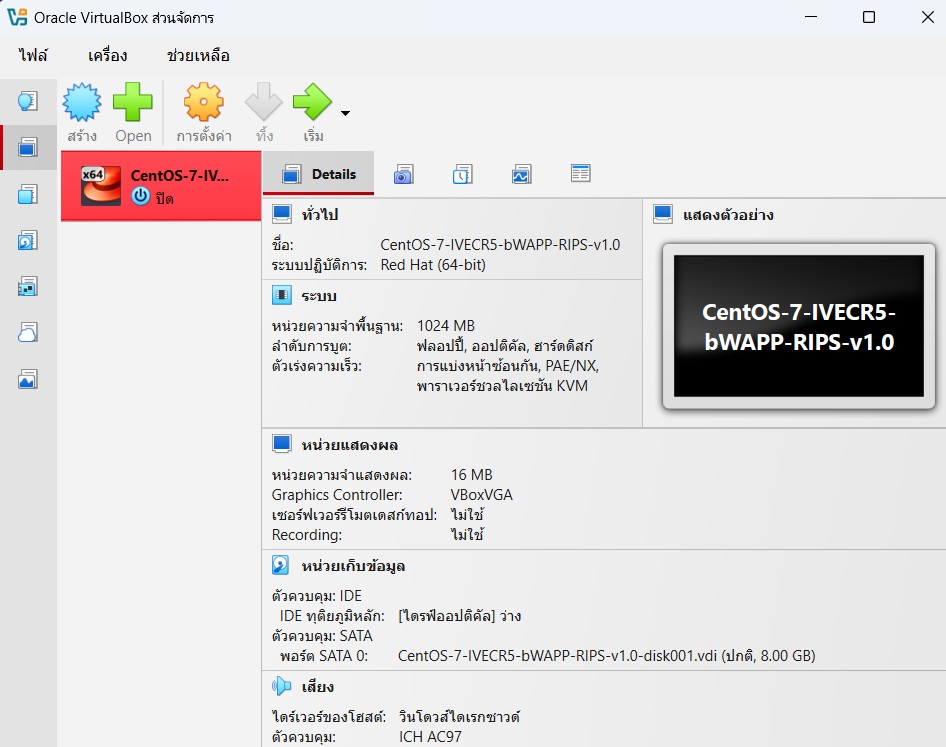
— VirtualBox —
ขั้นตอนที่ 1 ดาวน์โหลดไฟล์ติดตั้ง
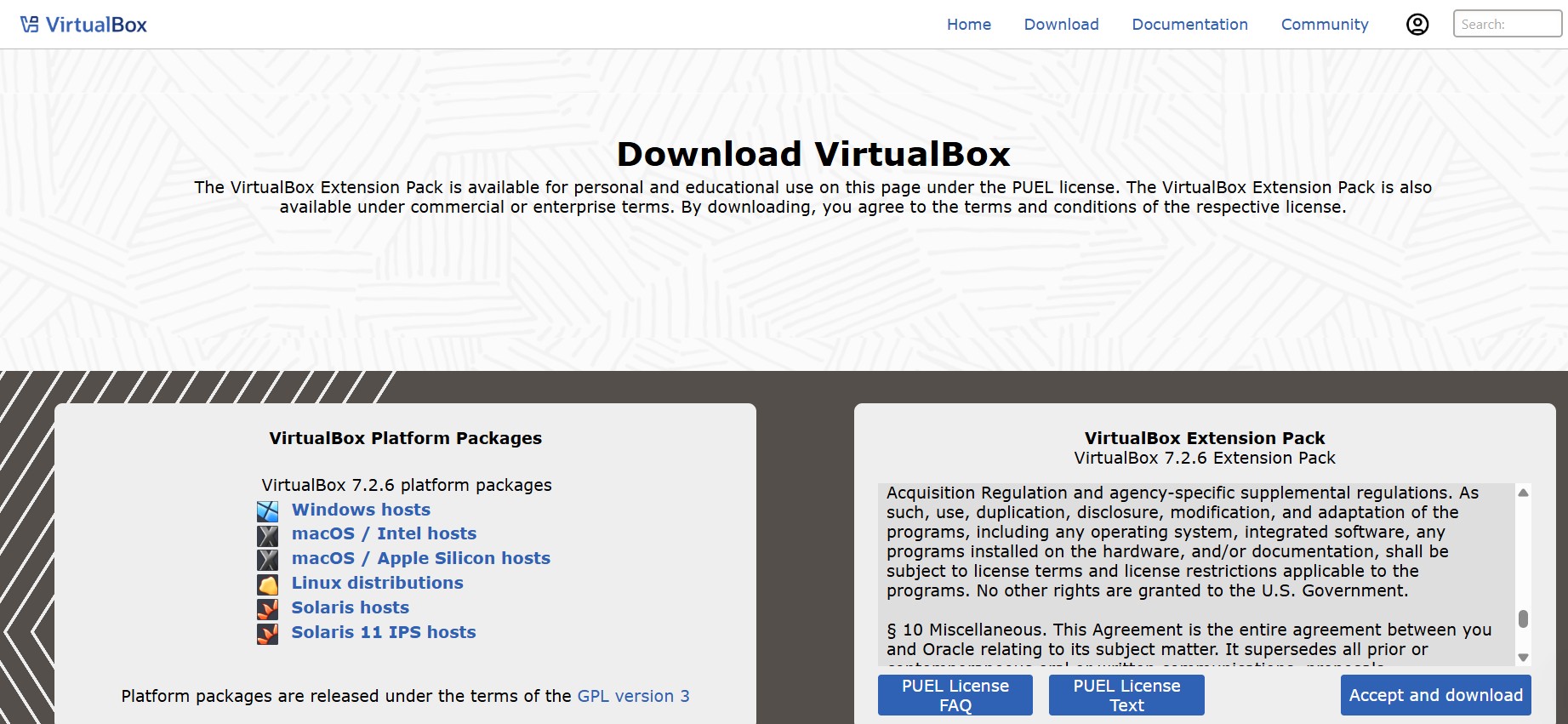
ไปที่เว็บไซต์อย่างเป็นทางการ: virtualbox.org
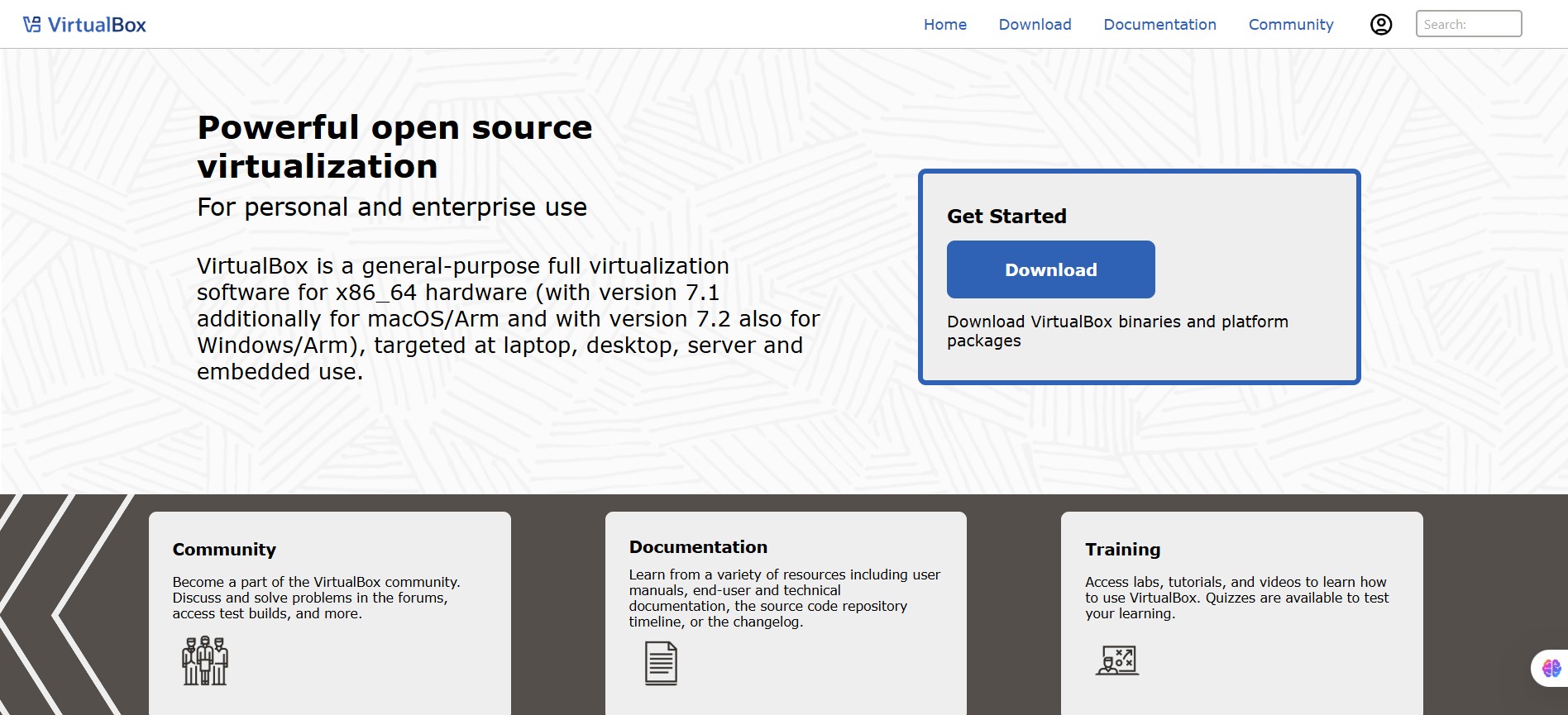
คลิกที่เมนู Downloads
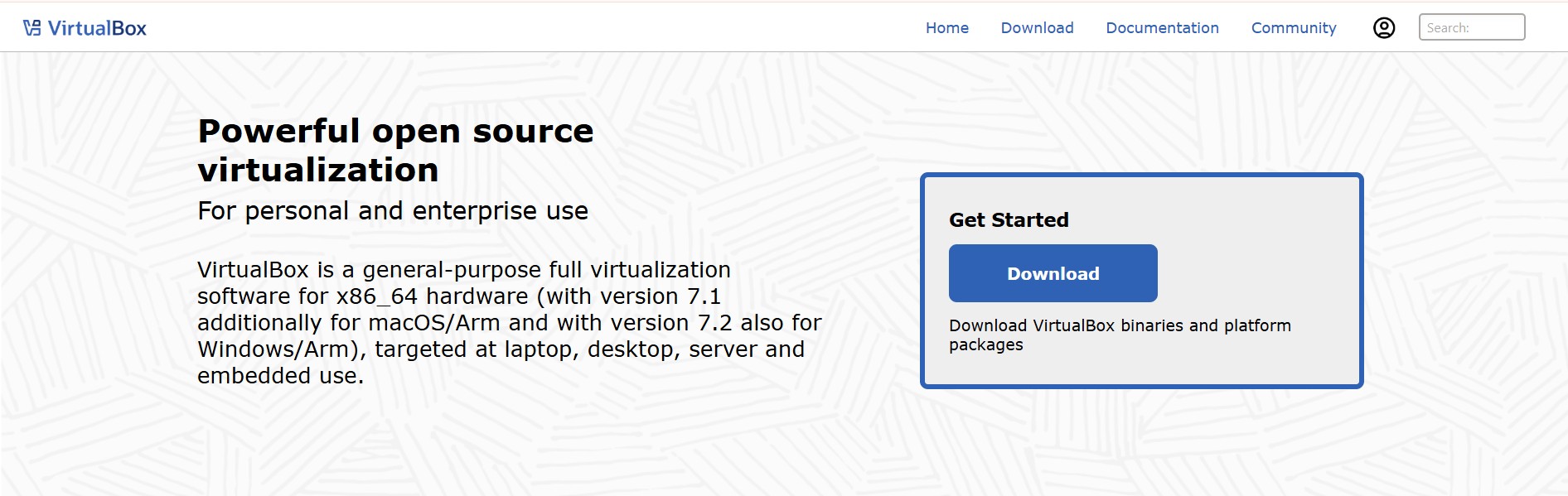
ภายใต้หัวข้อ “VirtualBox 7.x.x platform packages” ให้คลิกที่ Windows hosts
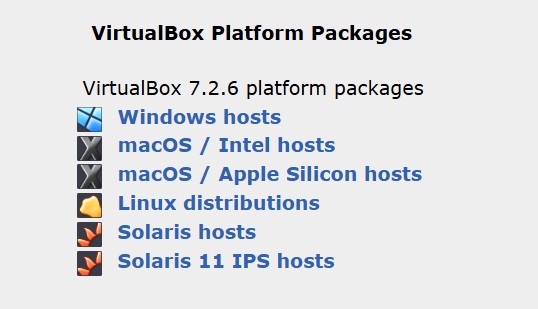
(แนะนำ) ให้ดาวน์โหลด “VirtualBox 7.x.x Oracle VM VirtualBox Extension Pack” มาเก็บไว้ด้วยครับ (ต้องใช้คู่กันเพื่อให้รองรับ USB 3.0 และฟีเจอร์อื่นๆ)
ขั้นตอนที่ 2: เริ่มการติดตั้ง (Installation)
ดับเบิ้ลคลิก ไฟล์ .exe ที่ดาวน์โหลดมา (เช่น VirtualBox-7.2.6-xxxxx-Win.exe)
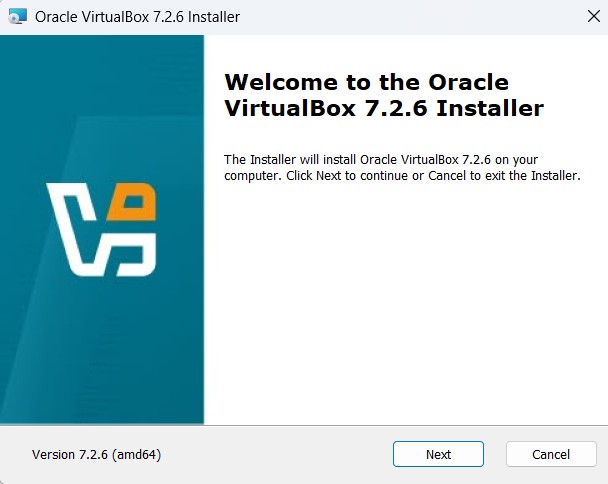
หน้าต่าง Setup จะเด้งขึ้นมา ให้กด Next >
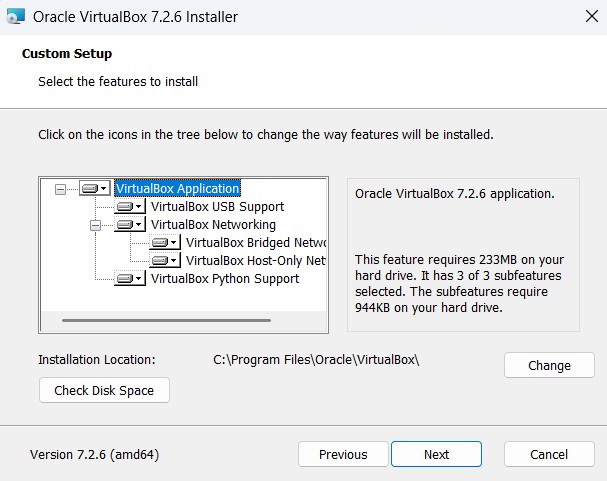
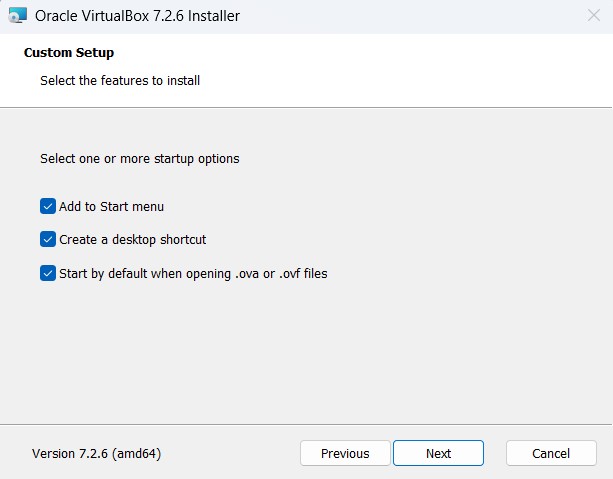
Custom Setup: หน้าจอนี้จะให้เลือกตำแหน่งติดตั้งและฟีเจอร์ ปกติไม่ต้องปรับอะไรครับ ให้ใช้ค่า Default ได้เลย แล้วกด Next >
Warning: Network Interfaces:
ข้อควรระวัง: หน้าจอนี้จะมีตัวหนังสือสีแดงเตือนว่า "Installing the Oracle VM VirtualBox Networking feature will reset your network connection..." ไม่ต้องตกใจครับ นี่เป็นเรื่องปกติ โปรแกรมจะทำการรีเซ็ตการ์ดแลนของคุณชั่วคราว (เน็ตจะตัดไปประมาณ 2-3 วินาทีแล้วกลับมา) ให้กด Yes เพื่อไปต่อ 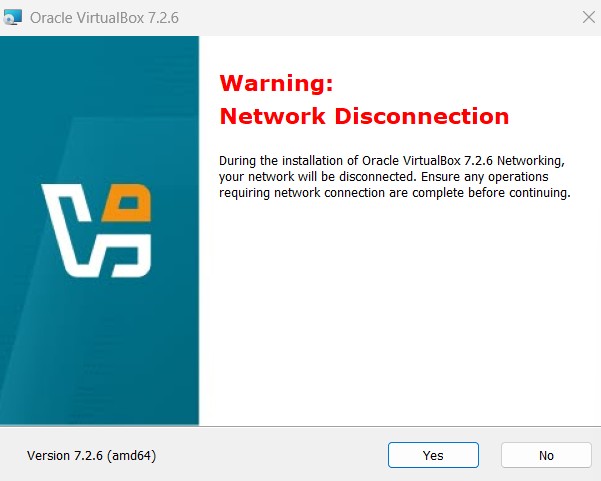
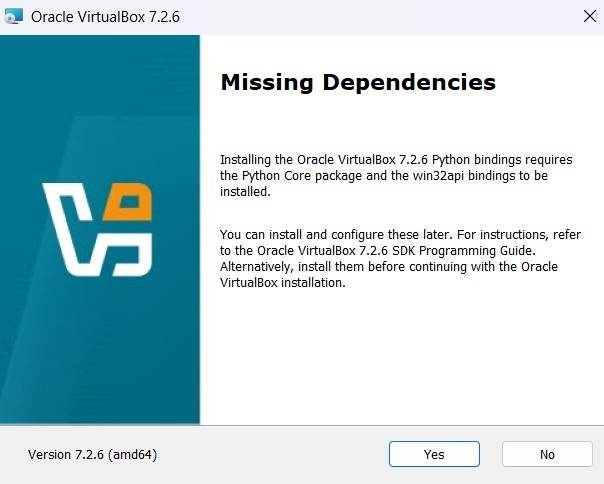
Missing Dependencies (ถ้ามี): หากมีหน้าต่างถามหา Python Core / win32api ถ้าคุณไม่ได้เป็นนักพัฒนาที่ต้องเขียนสคริปต์ควบคุม VirtualBox ให้กด Yes (Proceed with installation) ได้เลยครับ
หน้าต่าง Custom Setup ในหัวข้อ Select one or more startup options ้ามันกดอยู่แล้วไปกดปุ่ม Next ได้เลยถ้ายังไม่ได้เลือกอะไรเลือกทั้งหมดเลย
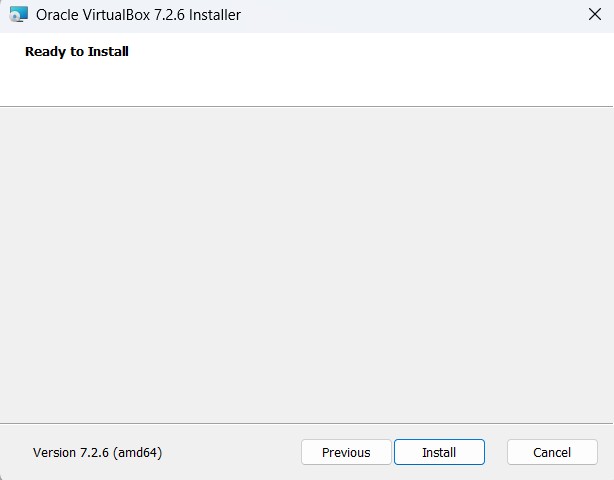
กดปุ่ม Install และรอสักครู่
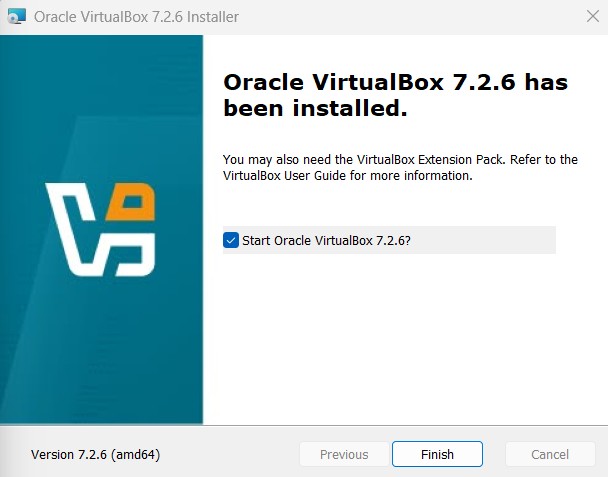
เมื่อเสร็จแล้ว ให้กด Finish (ถ้าติ๊กถูกไว้ โปรแกรมจะเปิดขึ้นมาเอง)
ขั้นตอนที่ 3: เริ่มการนำเข้า (Import)
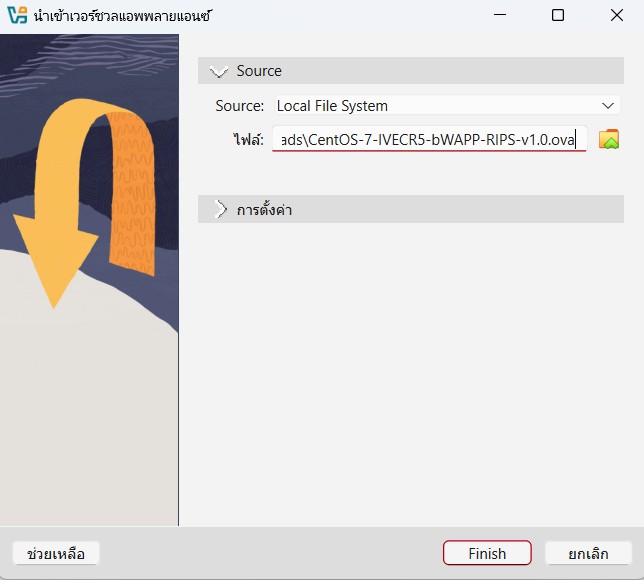
เมื่อตั้งค่าทุกอย่างเรียบร้อยแล้ว ให้กดปุ่ม เลือก Import Appliance… (หรือกดคีย์ลัด Ctrl + I)
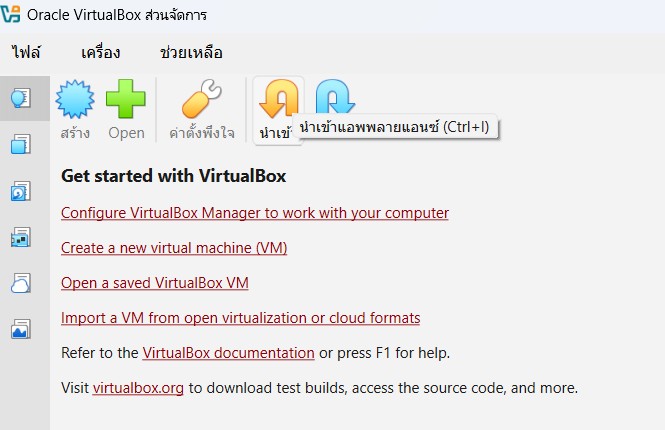
ในช่อง Source: ตรวจสอบให้แน่ใจว่าเลือกเป็น “Local File System”
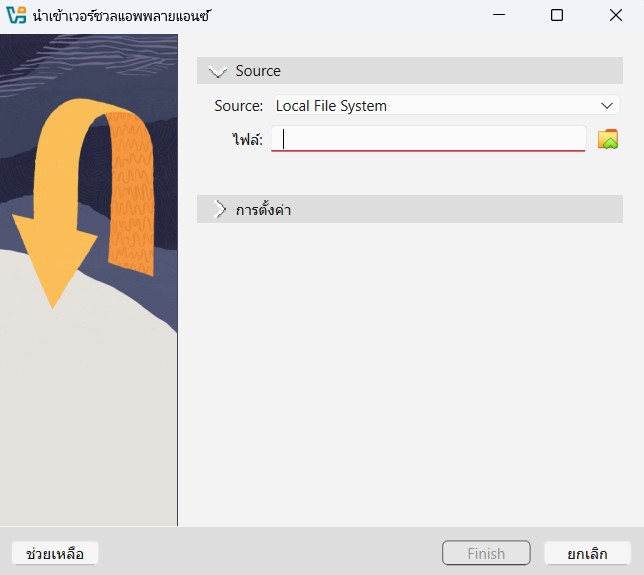
คลิกที่ ไอคอนโฟลเดอร์ (ด้านขวาของช่อง File)

หน้าต่างเลือกไฟล์จะเด้งขึ้นมา ให้ไปที่โฟลเดอร์ที่คุณดาวน์โหลดไฟล์ไว้
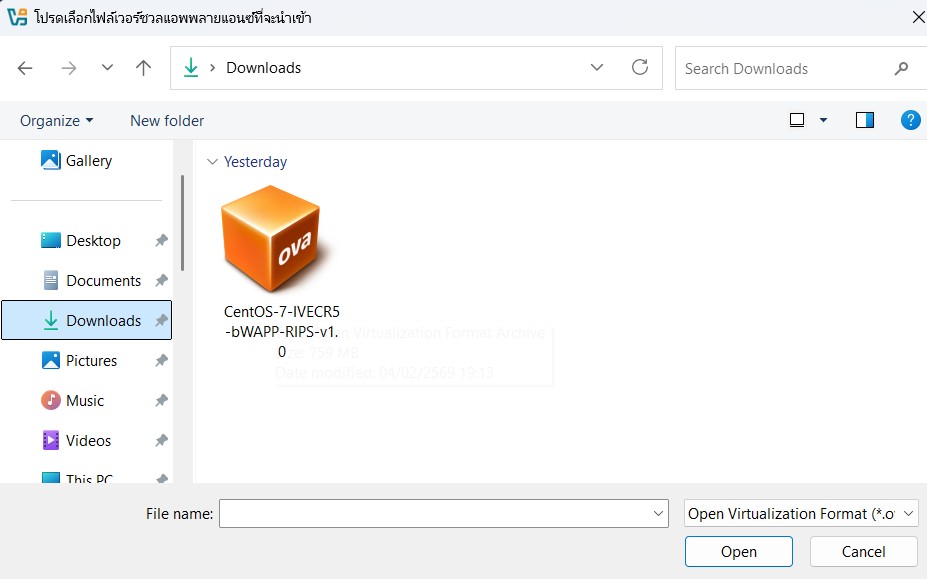
ดับเบิ้ลคลิก ที่ไฟล์ .ova หรือ .ovf ที่ต้องการ (หรือคลิก 1 ครั้งแล้วกด Open)
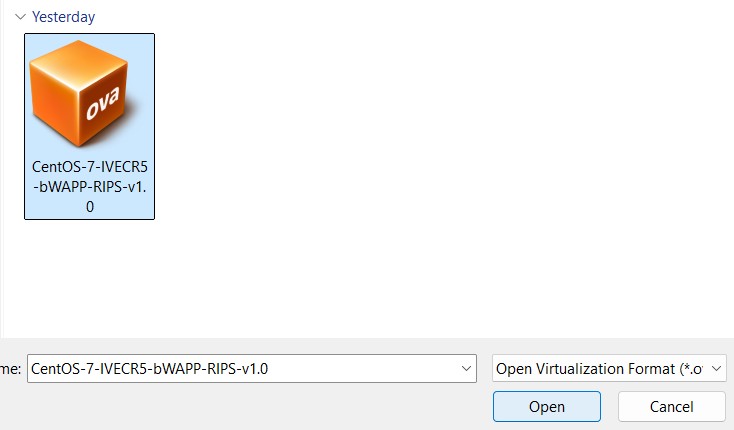
เมื่อตั้งค่าเสร็จแล้ว ให้กดปุ่ม Finish (หรือ Import)
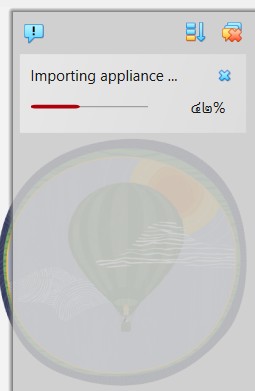
รอหลอดโหลดสีเขียววิ่งจนเต็ม (ความเร็วขึ้นอยู่กับขนาดไฟล์และความเร็วฮาร์ดดิสก์ของคุณ)
เสร็จแล้ว